一分钟看小面怎么答题
从面试官提问到 AI 给出贴合简历的回答,完整走一遍。
约 1 分钟,建议开声音看。
正式使用前,建议先检查这三件事
准备知识库
- 上传简历、项目介绍、岗位 JD
- 把重点项目按背景、难点、方案、结果补全
- 面试前可追加高频题和个人表达偏好
确认音频来源
- 电脑会议面试:选择系统音频和麦克风
- 电脑会议建议佩戴耳机,避免面试官声音被麦克风重复采集
- 手机外放面试:选择手机面试模式
- 正式开始前用一句话测试转写是否正常
记住快捷键
知识库:让 AI 用你的真实经历答题
软件「知识库」页分「材料」「问答」两个标签——先喂材料,再补问答。
第一步 · 材料标签
- 传简历:选 PDF / Word / TXT,AI 自动解析项目和技术栈
- 再传目标岗位 JD,让回答贴合岗位
- 项目文档、复盘笔记也能传(单个 ≤ 10MB)
- 也可手动加「标题 + 内容」
第二步 · 问答标签
- 把高频题按你想要的口径写成问 + 答
- 答案用口语写,AI 会照着你的语气来
- Ctrl+Enter 快速保存
- 有现成题库?按 Q:/A: 或 问:/答: 格式整份导入
写好答案的要点
- 保留数字、技术名词、项目名,追问才接得住
- 一条只讲一件事
- 最想被问的项目写细:背景 · 难点 · 你的角色 · 结果
- 改完即时生效,不用重启
提示词:三档自定义,按需要调
「设置 → AI 提示词」里,F1 面试、F4 编程、F5 笔试各自独立,每个三档,改完自动保存。
● 默认
- 零配置,按你的岗位、年限、简历答题
- 软件升级时自动跟着优化
- 大多数人用默认就够,先别急着改
✏ 默认 + 个人补充
- 保留默认能力,只补一段你的偏好
- 如“答案 200 字左右”“别主动提前公司名”
- 如“这家把‘向量召回’叫‘知识检索’”
- 想微调首选这一档
⚙ 完全自定义
- 整段提示词自己写
- 点「预览」看拼好的完整提示词
- F4 / F5 可单独选思考深度:快速 / 平衡 / 深度
- 随时点「恢复默认」退回 ● 档
岗位、热词和面试语言,调对了识别更准
这几项藏在「设置」里,却直接影响语音识别准不准、答案贴不贴岗位。花两分钟设好,现场少踩坑。
目标岗位
- 在「设置 → 岗位与热词」里选岗位,越具体越好
- 比如选「Java 后端」「Go 后端」,而不是笼统的「后端」
- 岗位越准,AI 答题和语音识别越贴你的技术栈
- 也可以自定义岗位名,比如「后端架构师 P7」
ASR 热词
- 选好岗位后会自动带上一批内置技术热词
- 把你简历里的项目名、框架、缩写加进自定义热词
- 这样面试官念到生僻技术名词时,转写不容易听错
面试语言
- 在「设置 → 通用」里选:中文 / 英文 / 双语
- 外企或英文面试选「英文」,AI 用英文答、只识别英文
- 中英混问选「双语」,AI 跟着每道题的语言走
- 知识库是中文也没事,遇到英文题 AI 会自动翻译你的内容
按你的面试场景选择模式
按现场情况切换,减少误操作。
电脑面试模式
适合腾讯会议、飞书、钉钉、Zoom 等电脑端远程面试。
- 选择“电脑面试”,同时采集系统音频和麦克风;建议佩戴耳机,避免扬声器声音被麦克风二次收录
- 面试官说完问题后按 F1,让 AI 生成回答
- 如果 ASR 没把面试官的问题听清,可以自己口头复述一遍,再按 F2 让 AI 回答你复述的版本(应急用)
- 遇到专业题、代码题或细节追问,可继续用 F1 或 F4 补充思路
手机外放面试模式
适合面试在手机上进行,或你希望手机外放、电脑看答案的情况。
- 手机打开面试软件并外放声音
- 电脑端切到“手机面试”,用电脑麦克风采集现场声音
- 手机和电脑尽量靠近,环境保持安静
- AI 会结合整段对话识别最新问题,再生成回答
笔试截图模式
适合在线笔试、选择题、判断题、问答题和编程题。
- 进入笔试模式后,按 F5 截图识别普通题目
- 编程题或算法题优先按 F4,生成思路、代码和复杂度
- 题目很长时可用 Alt+S 连续截图缓冲,再统一发送
- 答案生成后先快速核对题意,再提交或整理思路
模拟面试与复盘
正式使用前,建议先用模拟流程熟悉快捷键和回答风格。
- 先用常见项目题测试知识库效果
- 觉得回答太泛时,补充项目细节和个人表达方式
- 每次面试后把高频追问沉淀回知识库
- 下次面试前再用同岗位问题快速预热
主窗口默认对屏幕共享 / 截图不可见,无需开关
打开小面那一刻,主窗口、回答面板、悬浮窗就已对腾讯会议、Zoom、飞书、钉钉、QQ 共享和系统截图全部不可见,Windows / macOS 都生效。下面两种看答案的方式按习惯选。
透明悬浮窗
Ctrl+Shift+Space 唤起,边听边看 AI 答案,不抢焦点。和主窗口一样对共享 / 截图不可见。

- 主窗口已默认隐身,无需任何操作,下载装上就生效
- 悬浮窗按 Ctrl+Shift+Space 唤起,本身也对共享/截图不可见
- 第一次用建议在本地用 OBS / 录屏 / PrintScreen 自查一次再上场
手机浏览器同步
电脑采集声音、生成答案,推送到手机浏览器。和电脑屏幕物理隔离,全程共享屏幕时的首选。

- 免装 App,电脑和手机连同一 WiFi 即可同步
- 面试时低头瞄手机即可,不切电脑窗口
不想在屏幕上看 AI 答案?用手机同步
全程屏幕共享 / 双机位 / 手机外放面试时,把答案推到手机浏览器看。免装 App,扫码即用。
同一 WiFi:3 步打开手机查看
电脑端启动小面 → 软件会显示一个局域网地址(形如 http://192.168.x.x:xxxx)→ 手机用浏览器打开或扫码。

双机位监考场景下,怎么用小面
公考、银行、大厂笔试可能要求双机位。先确认组织方允许的设备与视角,再决定怎么摆。
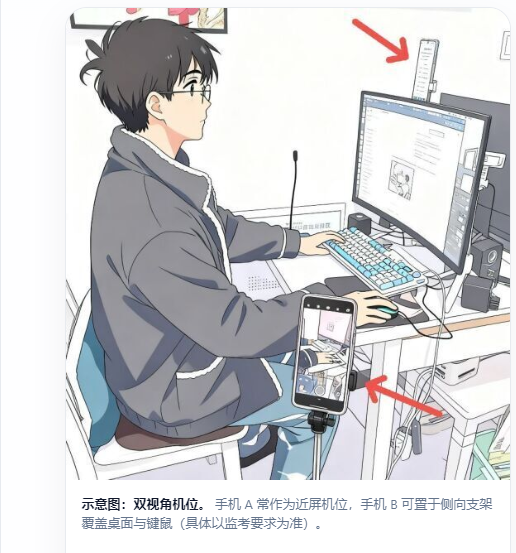
典型双机位摆放参考
下面标出两个常见副机位角度(图中红色箭头)。机位数量、高度、取景范围以组织方要求为准。
多用于贴近屏幕一侧,覆盖面部与上身。布置时避开刺眼反光,确认对方要求的取景范围。
多用于侧后方,覆盖桌面、键盘与鼠标区域。支架高度与距离按监考说明调整。
在双机位环境下使用小面的建议:
- 主要用 F1 / F2 等快捷键操作,减少大幅度肢体动作。
- 需要看同步答案时,用第三台设备(不在监考机位画面里)打开手机浏览器同步页。
- 耳机、屏幕共享、答题输入方式以现场规则为准——规则不允许就别用。
- 正式面试前先用 OBS / 录屏自查一遍,确认主屏画面里看不到小面。
正式面试时,按这个节奏操作
提前 5 分钟打开小面
确认账号额度、知识库、音频设备、悬浮窗 / 手机地址都正常,别等面试官进会议再调。
面试官说完问题后再触发
问题完整后按 F1。没听清就口头复述一遍按 F2 应急。
遇到代码题切到截图答题
按 F4 / F5 截图,题目长用 Alt+S 连续截图。
一轮主题结束后按需重置
切换话题或从面试转笔试时,按 F8 重置上下文。
快捷键速查
现场尽量用键盘、少动鼠标。下面是默认键位,被占用时可在「设置 → 快捷键」里改成组合键。
核心答题
截图答题
窗口与查看
主窗口默认对屏幕共享、截图不可见,不用额外按隐身键。
试用时常见问题
手机打不开电脑端提示地址怎么办?
先确认手机和电脑在同一个 WiFi;如果电脑开了代理、VPN 或防火墙拦截,可以临时关闭后重试。也可以让电脑和手机连接同一个手机热点。
转写没有识别到面试官声音怎么办?
电脑会议面试要检查系统音频来源;手机外放面试要切换到手机面试模式,并让电脑麦克风能清楚采集手机外放声音。
回答太模板怎么办?
优先补知识库,把项目背景、技术难点、你的职责、最终结果写清楚。小面会更容易生成贴合你经历的回答。
快捷键没反应怎么办?
可能被其他软件占用。可以在设置里改成组合键,例如 Ctrl+F1;正式面试前建议先用测试问题确认快捷键生效。
免费额度用完了怎么办?
注册送的 20 分钟用于体验。额度不足时可以在客户端内充值或用兑换码续上,正式面试前先确认剩余额度够用。
英文面试 / 外企面试能用吗?
可以。在「设置 → 通用 → 面试语言」选英文或双语。知识库即使是中文也没关系,遇到英文问题时 AI 会自动翻译你的内容再用英文作答。